自作キーボード「ErgoGridGo」基板・ボードのみのビルドガイドです。
目次
はじめに
キットをご購入いただいた方、お買い上げありがとうございます。 学外でのキット頒布は初めてなので、至らぬ点があると思います。 不備やわからないことがあれば遠慮なくお問い合わせください。
注意事項
本キットはご購入者様がご自分で組み立てるキットです。 極めて簡単に組み立てられるように設計しておりますが、必ず組み立てる前にこのビルドガイドをご確認ください。 疑問点があれば、必ず組み立てる前に設計者まで問い合わせてください。取り返しのつかないミスをする前に確認することが大事です。
内容物一覧
内容物に不足や不良があれば、設計者までご連絡ください。
| 品目 | 必要数 | 内容量 |
|---|---|---|
| PCB | 1枚 | 1枚 |
| ボトムプレート | 1枚 | 1枚 |
| トッププレート | 1枚 | 1枚 |
セット以外で必要なもの
| 品目 | 必要数 |
|---|---|
| キースイッチ | 54個 |
| 1Uキーキャップ | 54個 |
| USBケーブル(マイコンボードとPCを接続するもの) | 1本 |
| Pro Micro | 1個 |
| コンスルー | 2個 |
| ダイオード ※1 | 54本 |
| M2ネジ 3mm | 32個 |
| 4mmスペーサー | 12個 |
| 7mmスペーサー | 3個 |
| リセットスイッチ | 1個 |
| TRRSジャック | 1個 |
| ゴム足 | 任意 |
※1 SMDタイプのダイオードは使用できません。
キースイッチ
本キットは以下のキースイッチにのみ対応しております。ご購入時にお間違えの無いよう、よくお確かめください。
- Kailh Choc v1
- Kailh Choc v2
キーキャップ
ErgoGridGoはすべてのキーが一番小さい単位の1uというサイズのキーで構成されるため、一般的なキーキャップセットでは印字を一致させることは出来ません。キーキャップセットで足りないところを無刻印のキーキャップで補うと良いかもしれません。
※Kailh Choc v2スイッチはMXキーキャップを取付できますが、一部のキーキャップと干渉し上手くはまらない可能性があります。
無線化について
ErgoGridGoは、後継モデルのGo2とは異なり無線化を正式サポートしておりません。
必要な工具
必須
- はんだごて
- 精密ドライバー
- ペンチ
無線化する場合は必須
- ラジオペンチ
- 硬い針金を切断可能な工具
- マスキングテープ
あると便利
- ピンセット
- ダイオードベンダー
- マスキングテープ
- 電動精密ドライバー
組み立て
本キットには部品の取付順序があります。間違えると大変苦労しますので、十分ご注意ください。
はんだ付け① タクトスイッチ

PCBの裏側上部、[RESET]と書かれた所にリセット用タクトスイッチを取り付けます。裏表を間違えると他の部品と干渉しますので、よくご確認ください。裏から差し込んだ後、表面からはんだ付けします。
基板にコンスルーを差し込む
この段階では差し込むだけです。まだはんだ付けはしないでください。
コンスルーの向き
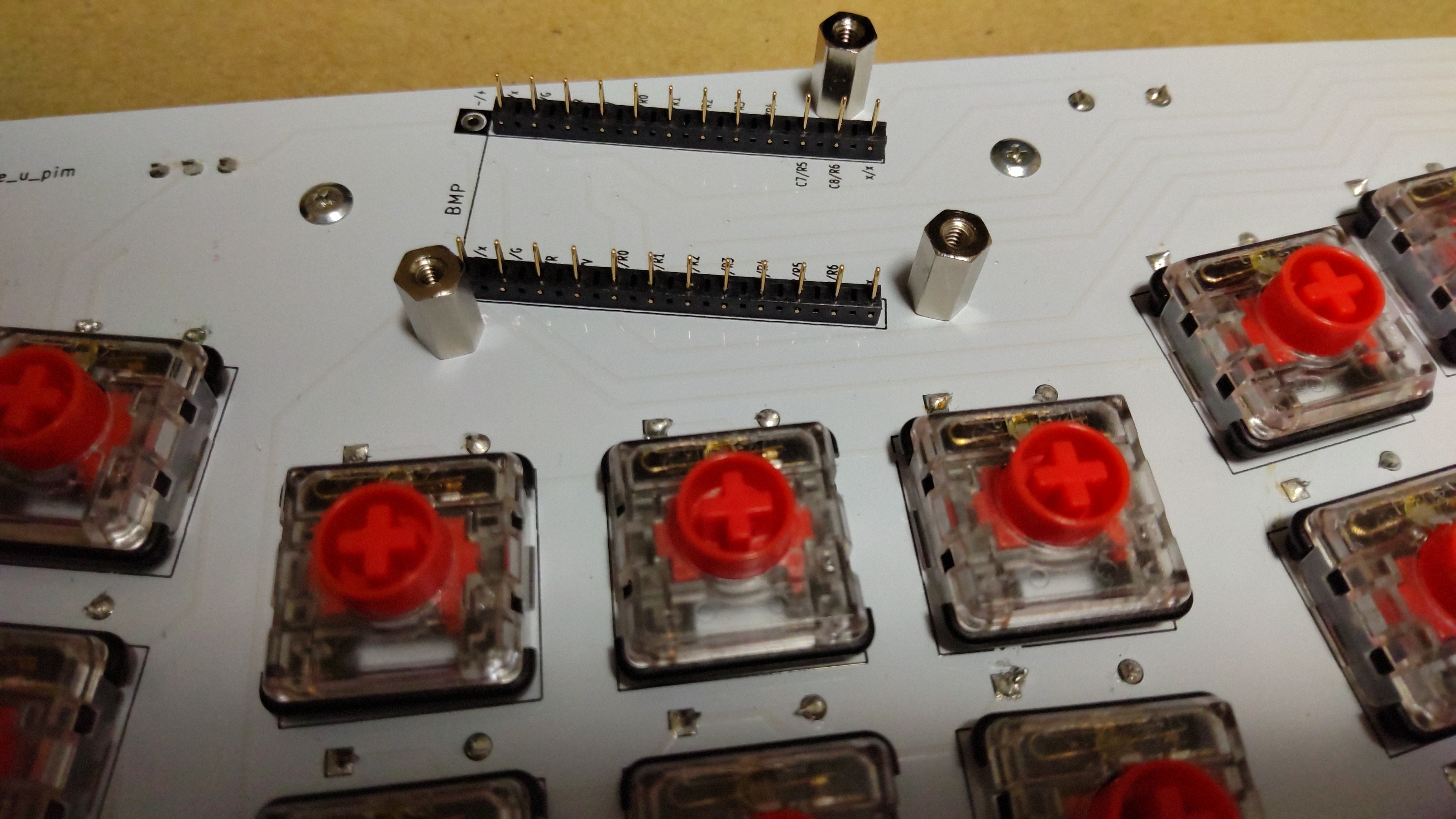 コンスルーには向きがあります。コンスルーは片方の側面に金色の部材が見える窓があります。この窓は若干片方のピンに寄っています。窓から遠い側のピンをPCBに、近い側のピンをマイコンボードに差します。この時、2つのコンスルーの窓がある面が必ず同じ方向に向くように差さないと、正常に導通せず動作不良を引き起こします。ご注意ください。
(オプション)BLE micro proを使用する場合
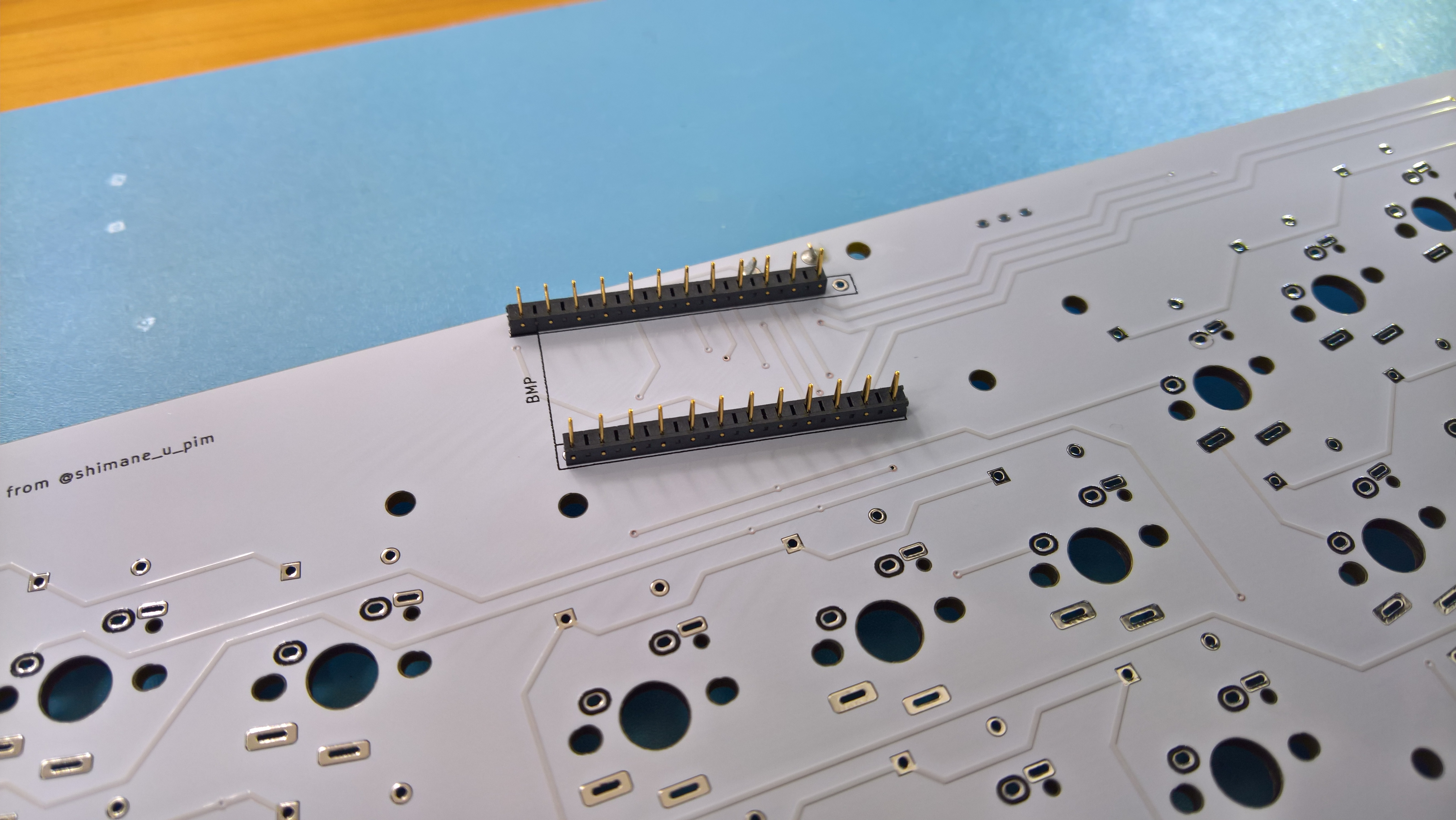 BLE micro proを用いる場合は、画像のように左上の黒く縁どられたピンにかかるようにコンスルーを差してください。
PCBにコンスルーピンを差したら、そこにBLE micro proを取り付けます。本キットでは、BLE micro proの部品実装面を上にして取り付けます。
Pro microを使用する場合
 キット同梱のPro microを用いる場合は、画像のように左上のピン1つを避けるようにコンスルーを差してください。
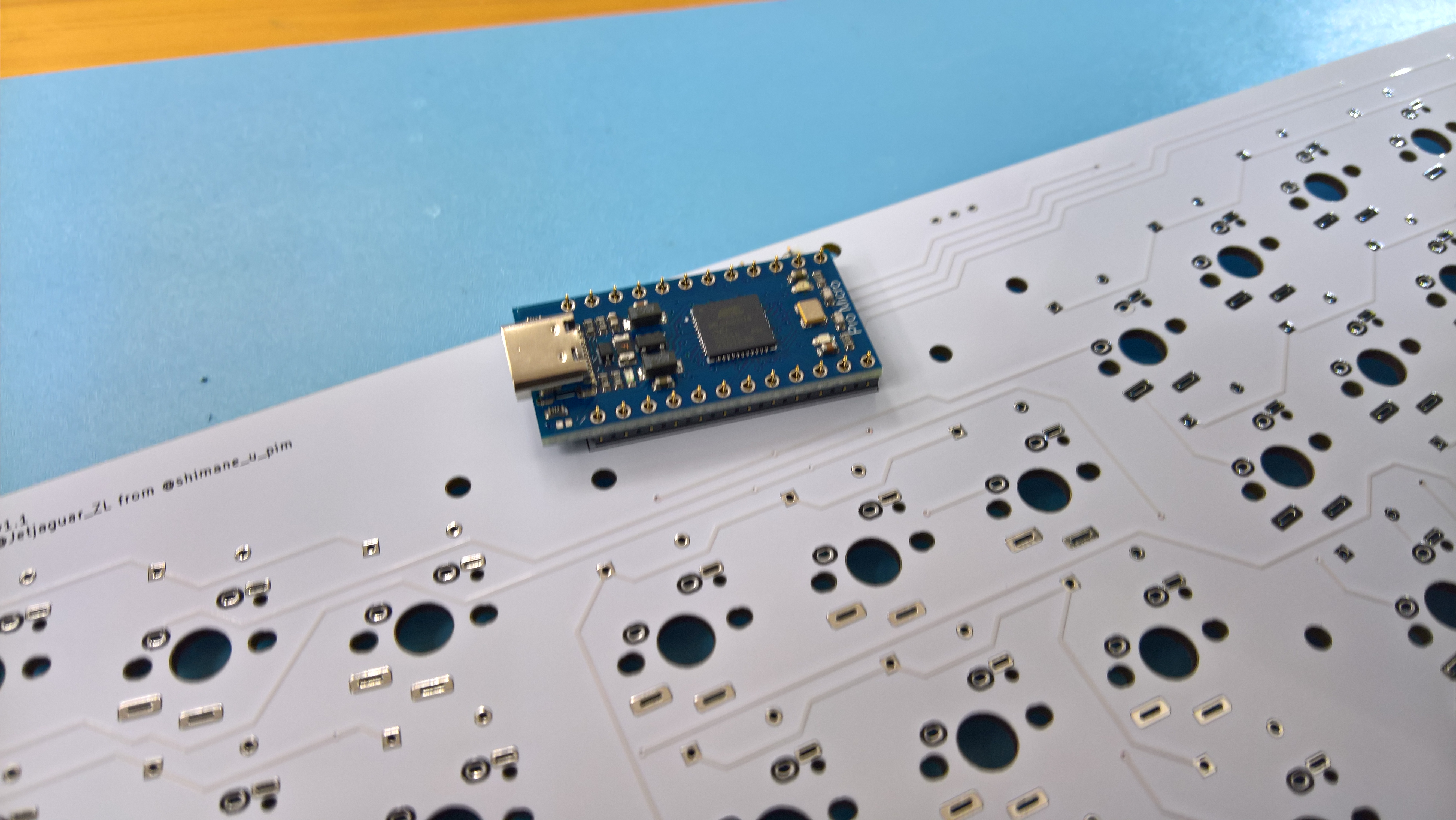 PCBにコンスルーピンを差したら、そこにPro microを取り付けます。本キットでは、Pro microの部品実装面を上にして取り付けます。
はんだ付け② Pro microとコンスルー
はんだ付けするのはコンスルーとPro microだけです。コンスルーとPCBは着脱できるように、PCB側はんだ付けしないでください。
※ BLE micro proの場合は、PCB側もマイコン側もはんだ付け不要です。
はんだ付け③ ダイオード
ダイオードの足を曲げる
 ダイオードの足を差込口の幅に合わせて曲げます。ダイオードベンダーがあると効率的に曲げられるのでおすすめです。
ダイオードの向きを揃えて挿入する
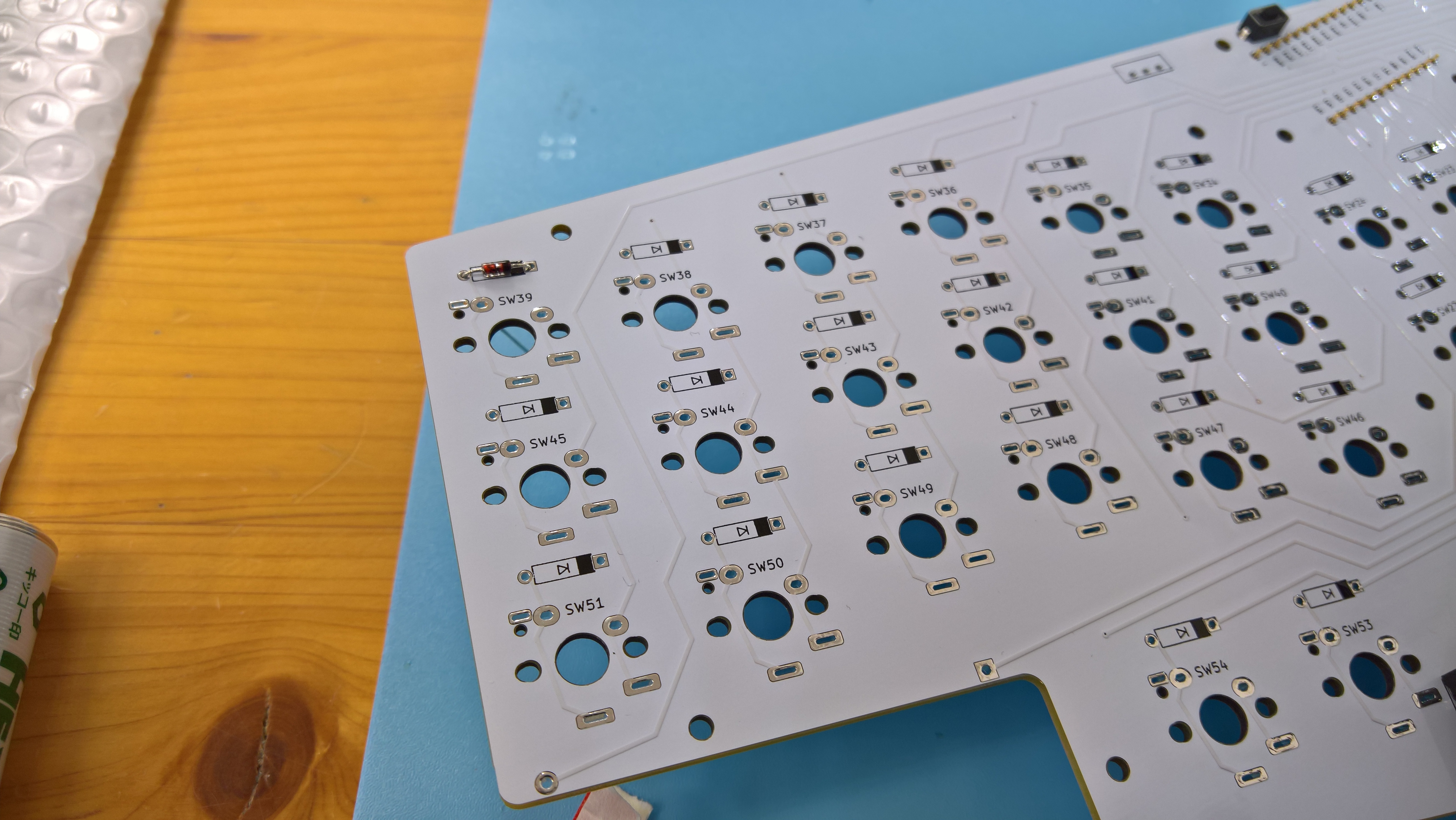 PCBの裏面からダイオードを差し込みます。
 ダイオードには向きがあり、間違えると隣接するキーが動作しなくなるなどの不具合を生じます。向きは上図の通りです。
 PCB表面にて、ダイオードの足を広げておくと抜けにくくなり、安定してはんだ付けできます。
ダイオードのはんだ付け
 PCB裏面からはんだ付けすると、汚れが表面に付かないため仕上がりが綺麗になります。
ダイオードの足を切る
PCB表面にはみ出たダイオードの足を、ペンチなどで切り落としましょう。この時、PCBの配線を傷つけないよう慎重に行ってください。
はんだ付け④ キースイッチ
PCB表面からキースイッチを差し、裏面に出たピンをはんだ付けします。
本キットは低価格化のために、キースイッチを固定するスイッチプレートが無い仕様となっております。そのため、キースイッチがずれたり浮いたりします。はんだ付けする前にマスキングテープ等でキースイッチを止めるのも良いかもしれません。
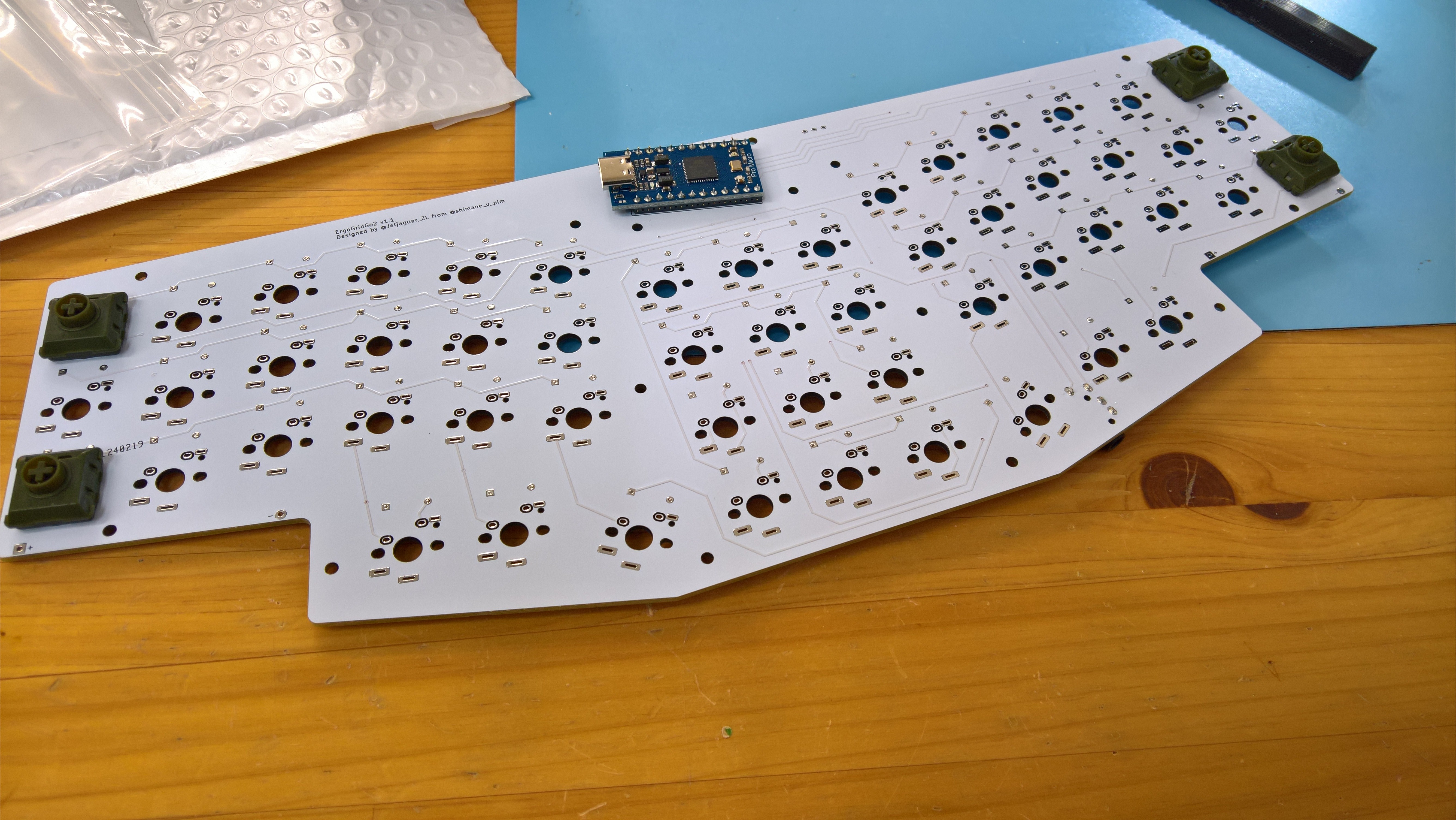 まずは四隅のキーをはんだ付けすると、その後の取り付けが安定して行えます。
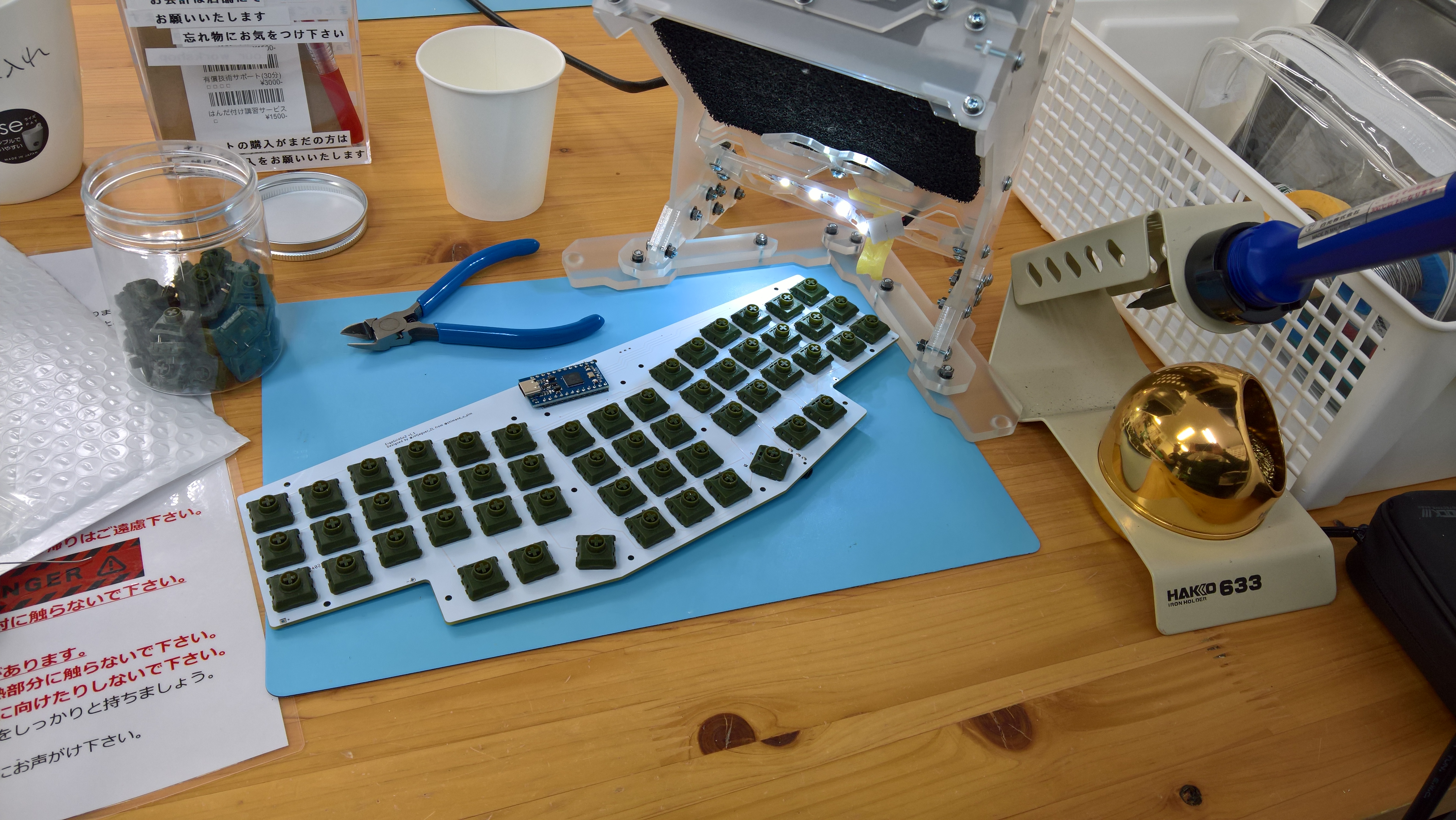 54キー全てはんだ付けしましょう。これにてはんだ付けは終了です(無線化の工程を除く)。
ネジ止め① 7mmスペーサー
PCB表面の、マイコンボード周囲3ヶ所に長い方のスペーサーをネジ止めしてください。
BLE micro proを使用する場合は、6mmスペーサー(キットには同梱しておりません)を使用することを推奨します。
ネジ止め② トッププレート
先ほど取り付けたスペーサーに、トッププレートをネジ止めしてください。トッププレートはロゴありとロゴなしの2種類ありますが、機能に差はありませんので、お好きな方をお選びください。
ネジ止め③ 4mmスペーサー
ミドルプレートが無い場合
 ボトムプレートの各ネジ穴に、4mmスペーサーをネジ止めしてください。ボトムプレートの表裏をお間違えの無いようよく確認してください。
ミドルプレート(未発売)がある場合
 まず、ミドルプレートの六角形の穴に4mmスペーサーをはめてください。次に、4mmスペーサーとボトムプレートをネジ止めしてください。
ネジ止め④ 最終工程
ボトムプレートに取り付けた4mmスペーサーを、PCBにネジ止めします。
キーキャップの取り付け
キーマップに応じた配列で、キーキャップを取り付けます。軸を折らないようにお気を付けください。
これにて組み立て完了です。お疲れ様でした!
ファームウェアの書き込み
本キットではファームウェアをマイコンボードに書き込む必要があります。ファームウェアの書き込みやキーマップの設定についてはErgoGridGoシリーズ ユーザガイドをご覧ください。
終わりに
完成したErgoGridGoの写真をSNS等に投稿していただけると嬉しいです。ハッシュタグは #ErgoGridGo でお願いします。
ご連絡先
不備やご質問等ございましたらキットの外袋に記載の連絡先までご連絡ください。
